
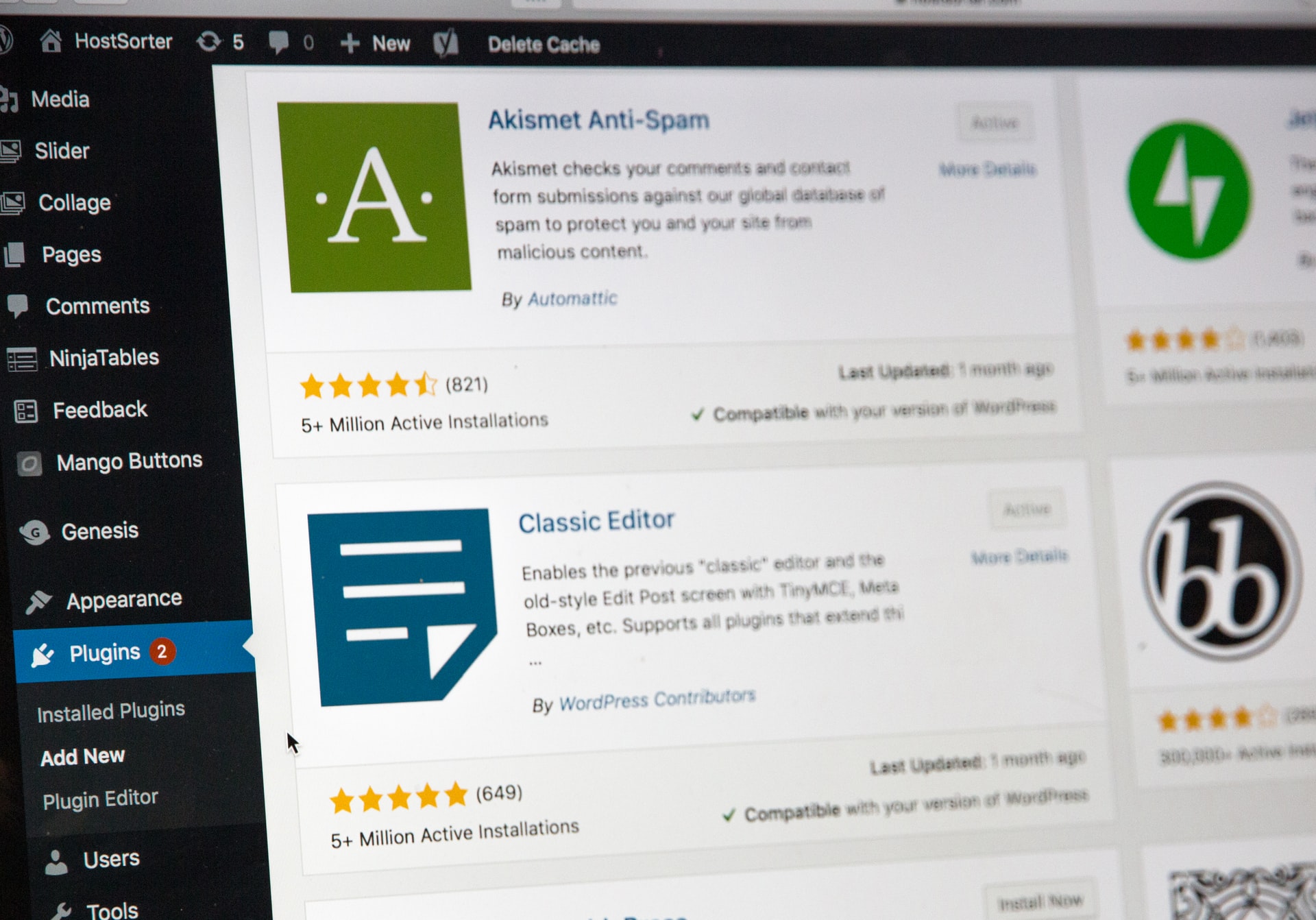
WordPressの管理画面に突然ログインできなくなった…
そんな時はSiteGuard WP Pluginの設定を確認してみよう。
この記事では、ログインURLが変更されていたことに気づき、無事に解決した手順を紹介する。
ログインできない状況の発生
もものすけは今から約4か月前に引越しをした。
引越し先はインターネット代込みの物件だったため、入居後すぐにネットを使用できた。

引越しが落ち着いたら
もっともっと
記事を書くぞ~♪♪
WordPressの管理画面を開くためブックマークを押した。
そうしたらなんと、「Not Found」になり接続できないのである。
いつもなら、chromeに登録したブックマークを押すだけでWordpressの管理画面を開くことができていた。
ブログのURLの後ろに/wp-admin/をつけたURLを直接入力して接続することも試したが、これも「Not Found」になってしまう。
絶望して息が止まりそうになった。
引越し前の家と引越し先での違い
引越作業中の疲れもあり、接続できないことで一気に疲労感が増した。
心の中で泣きながら、試しに引越し前の家でブックマークを押してみたところ、こちらは問題なく接続できるのである。

なにがいけないの??
ネットワークのセキュリティが
厳しいの?
難しくてわかんない・・・
システム全般に詳しい人にヒントをもらう
バク夫センセイ
教えて下さい・・

引越し前の家でブックマークを押すだけでWordpressの管理画面を開くことができるのは、きっと正常にログインした時の何かしらのデータが残っているからだね。
新しいネットワーク環境ではそれがないから、自動でログインしてくれないんだね。
ログイン画面のURLが分かれば解決するんじゃない?調べてごらんよ。
ちなみに、ももちゃんはブログのURLの後ろに/wp-admin/をつけて管理画面にログインしようとしたけれど、それは出来ちゃったら逆に危険だと思うよ。
だってそれが可能なら、どんなサイトの管理画面にも不正ログイン出来てしまうことになるからね。
だからやっぱり、それではログインできない仕組みになっているんじゃないかなー。勉強になると思うから調べてみなよ~。
はぁ~い・・・
がんばります・・
それが確認出来たら
管理画面のブックマークを
ログインページに変更する
ことを忘れないようにね!
SiteGuard WP Pluginの影響
もうとにかくググった。
”wordpress 管理画面 url”とか、”wordpress ログイン url”とかで検索して、とにかく調べた。
その結果、どうやらWordPressを使い始めたころにインストールした「SiteGuard WP Plugin」にヒントがあるらしいことが分かった。

Wordpress使い始めは
いろいろな本や
サイトを見て
言われるまま
プラグインをインストール
していました
なので
”インストールしてみたけど
これってどういう機能?”
と時間が経ってから
復習することが多いです
引越し前の家で管理画面を開き、「SiteGuard」のメニューを上から順に開いて画面を隅から隅まで読んだ。
そうしたら、「ログインページ変更」メニューの画面で、「変更後のログインページ名」欄があり、末尾が/wp-admin/ではないURLが表示されていたのである!
やったー!!
たどり着いたよ!
これだったのか・・・
ログインURLの確認方法
「SiteGuard WP Plugin」公式HPには、今回もものすけがつまづいたことのすべてが記載されていた。
重要なお知らせ
EG Secure Solutions「SiteGuard WP Plugin」https://www.jp-secure.com/siteguard_wp_plugin/(2022年5月23日)
このプラグインは、インストールして有効化すると、自動的にログインページのURLを変更します。(WordPressのログインページ(wp-login.php)を「login_<5桁の乱数>」に変更します。)
管理画面の「SiteGuard」>「ログインページ変更」をクリックして、新しいログインページを確認してブックマークしてください。
また、新しいログインページのURLを管理者宛のメール(サブジェクト「WordPress: ログインページURLが変更されました」)でお知らせしていますので、あわせてご確認ください。
メール??
・・・届いていた・・
手探りで設定してたから
全然理解してなかった・・
管理ページアクセス制限
引用元は同上
管理ページへの不正アクセスを防ぐ機能です。ログインしていない接続元IPアドレスからの管理ページ(/wp-admin/以降)へのアクセスは、404エラーになります。ログインすると接続元IPアドレスが記録され、管理ページのアクセスを許可します。
なるほど!
だから引越し前の家では
ログイン後の管理画面の
ブックマークでログイン
出来てしまっていたんだ!
つまり、SiteGuard WP Pluginを有効化すると、WordPressのログインURLが自動的に変更される。
そして新しいネットワーク環境では、ログイン後のURLではアクセスできず、ログインページのURLをブックマークする必要があるということが分かった。
ブックマークを正しく登録する
ログインページのURLを確認し、引っ越し先のネットワーク環境から無事にログインすることができた。
これで一件落着!
ブックマークも変更したよ!
今後の注意点と学び
今回の騒動はそもそも、”ログインページ”をブックマーク登録していれば避けることができた。
ブックマークは便利なので、今後も様々なサイトのURLを登録するだろう。
ログインする手間を省略しようとログイン後のページを登録するのではなく、”ログインするページ”を登録するよう注意したい。